すごい履歴書

PDFのダウンロード・印刷

(Android) Files by Google からネットプリントLINEへの送信手順

Android の Files ( Files by Google、ファイルズ、マイファイル)からネットプリントのLINEへの送信の手順です。

事前準備のお願い

事前にLINEで「ネットプリント」を登録して下さい。詳しい手順はこちらです。

LINEでのネットプリントの登録手順

「Files by Google」をダウンロード

Play ストアから「Files by Google」を検索してダウンロード

1-play_store_files_app.png

Files by Googleアプリを開く

アプリを起動し、送信したいPDFファイルを見つけます。

2-files_app_top.png

ファイル右上の三点アイコンをタップ

共有したいファイルの右上にある縦に三つの点が並んだアイコンをタップします。

3-tap-file-menu.png

「共有」を選択

表示されるメニューから「共有」を選択します。

3.5-select-share-menu-item.png

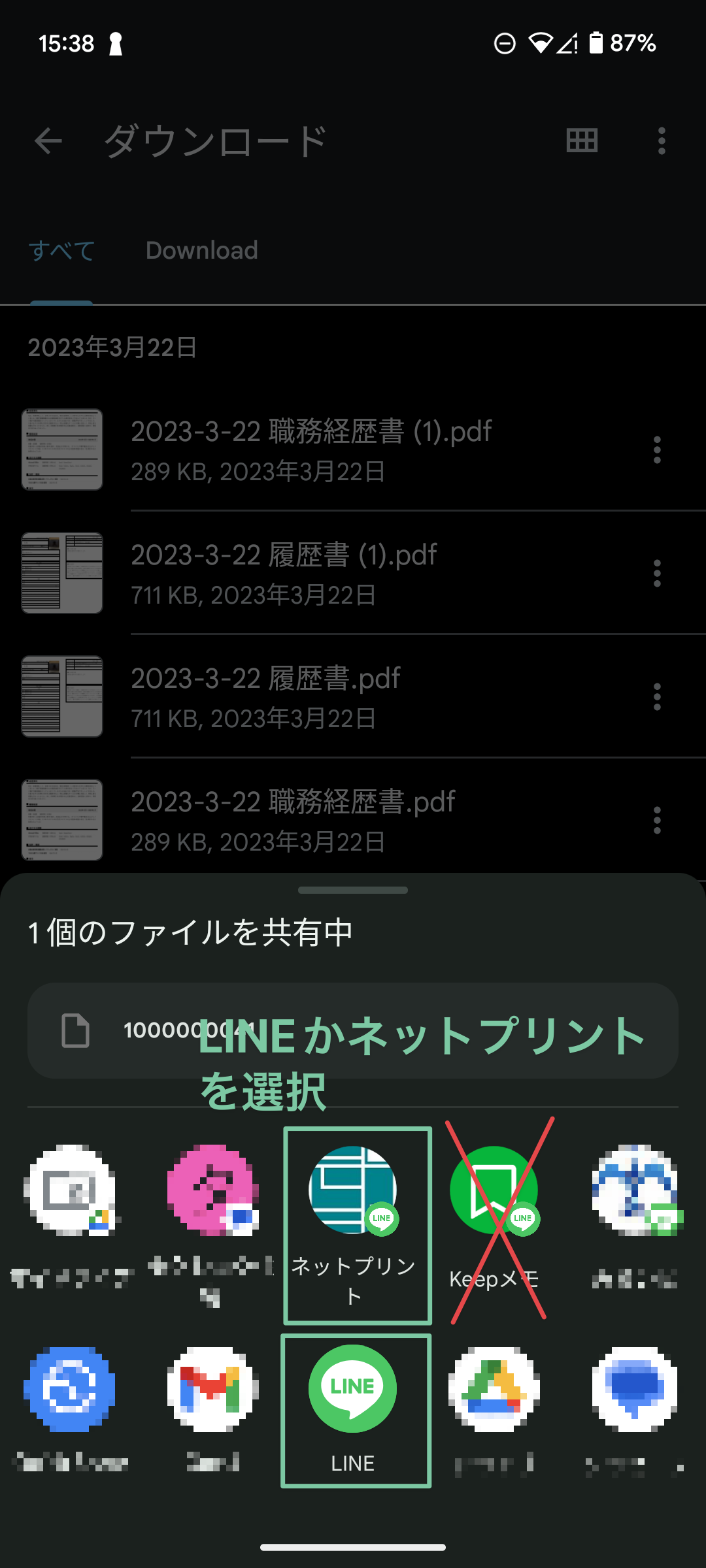
LINEを選択

共有先としてLINEアプリを選びます。

4-select-line-app-netplint.png

ネットプリント公式アカウントを選ぶ

LINE内で「ネットプリント公式アカウント」を選択します。

5-line-user-select.png

LINEで予約番号が表示されたら成功

LINEで予約番号が表示されたら成功です。

7-success-to-send.png

注意点1:紙の種類について

紙の種類はあらかじめ「普通紙」を選んでおいて下さい。
印刷前にも変更が可能です。

6-select-paper.png

他のカテゴリーを探す

PDFのダウンロード・印刷に戻るよくある質問のトップに戻る

疑問は解決しましたか?

質問・フィードバックしたい
こちらのツールも使ってみませんか?
完全無料
個人情報の入力不要
icon idea志望動機icon idea自己PRicon idea職務要約icon idea職務内容icon idea入学卒業年度icon idea面接対策
よくある質問PDFのダウンロード・印刷(Android) Files by Google からネットプリントLINEへの送信手順
すごい履歴書について
ホームユーザー登録・ログイン利用規約プライバシーポリシーセキュリティについて運営会社
履歴書・職務経歴書アドバイス
履歴書・職務経歴書の書き方自己PRメーカー&例文集志望動機メーカー&例文集職務要約メーカー&例文集職務内容メーカー&例文集面接対策の想定問答集メーカー入学・卒業年度計算生涯年収や手取り計算学歴別・年齢別の将来手取りコンビニ印刷手順の解説
サポート&お問い合せ
よくある質問機能の要望・フィードバックお問い合せ
© 2025 すごい履歴書